Domain mini-drones.de kaufen?
Wir ziehen mit dem Projekt
mini-drones.de um.
Sind Sie am Kauf der Domain
mini-drones.de interessiert?
domain@kv-gmbh.de · 0541-91531010
Domain mini-drones.de kaufen?
Wie drucke ich Excel-Formeln?
Um Excel-Formeln zu drucken, öffnen Sie die Excel-Datei und gehen Sie zum Menü "Datei" und wählen Sie "Drucken". Stellen Sie sicher, dass die Option "Formeln" aktiviert ist, indem Sie auf "Seitenlayout" klicken und dann das Kontrollkästchen "Formeln" aktivieren. Klicken Sie anschließend auf "Drucken", um die Formeln auf dem Ausdruck zu sehen. **
Was sind Formeln in Excel?
Formeln in Excel sind mathematische Ausdrücke, die verwendet werden, um Berechnungen durchzuführen. Sie bestehen aus Zahlen, Zellbezügen, mathematischen Operatoren und Funktionen. Formeln ermöglichen es, Daten in Zellen zu verarbeiten und automatisch aktualisierte Ergebnisse zu erhalten. **

Ähnliche Suchbegriffe für Excel-Formeln
Top-Angebote
Produkte zum Begriff Excel-Formeln:
-
EPEE Ultra Sand - SPYNOS Koffer 8 Formeln + 2 WerkzeugeUltra Sand - Koffer - 1 kg Sand, LOCK (8 Formen + 2 Werkzeuge) Neu! Sand und Wasser - Unterwasserabenteuer! Spielen Sie jetzt mit UltraSand im Wassertank! Packungsinhalt: Aquarium - ein Kunststoffgehäuse im Aquarium-Imitat zum Aufbewahren des Inhalts des Sets oder zum Spielen mit Wasser, 8 Formen, 1 kg Sand, 2 Farben (blau und lila), 2 Werkzeuge. 2 Sets im Sortiment: Sea Adventure und Underwater Castle.32,12 €*Versand: 0,00 €Sichere Weiterleitung zum Anbieter
-
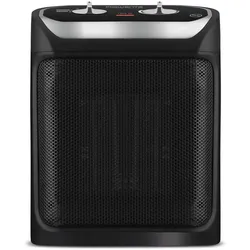
Rowenta Mini Excel Aqua, Heizlüfter, Grau, WeissDer leistungsstarke leise Heizlüfter Mini Excel Aqua von Rowenta mit langlebiger Keramik-Technologie, zwei einstellbaren Heizstufen und einem waschbaren Filter erwärmt deine Räume, inklusive Badezimmer, besonders schnell und weist verschiedene Sicherheitsfunktionen aus: Tropfschutz gegen Spritzwasser, automatischen Stopp beim Umkippen, doppelte Sicherheitsabschaltung zum Schutz vor Überhitzung, Warnung bei Fehlfunktionen. Der leise Rowenta Heizlüfter bietet absolute Sicherheit. Wähle die leise 1000-Watt-Einstellung für den längeren Gebrauch, um eine wohlige Wärme zu erhalten – ideal beim Lesen oder Fernsehen –, oder wähle die Turbo-2000-Watt-Einstellung für ein stärkeres und schnelles Aufheizen. Dank der automatischen Oszillation wird die Wärme grosszügig und gleichmässig im Raum verteilt. Dein neuer Rowenta Heizlüfter wird dich ganzjährig begleiten: Im Sommer kühlt er deine Räume und im Winter sorgt er für wohlige Wärme. Dank des waschbaren Filters und die langlebige Keramik-Heiztechnologie bietet er dir eine starke Leistung über Jahre hinweg.100,83 €*Versand: 0,00 €Sichere Weiterleitung zum Anbieter
-
Webinarvideo: Excel-Workshop 2/7 - Gestaltungsmöglichkeiten in ExcelEine Aufzeichnung des Webinars "Excel 2 - Gestaltungsmöglichkeiten in Excel" mit Thomas Dettweiler. Teil 2/7 - Die Gestaltungsmöglichkeiten in Excel: Excel dient primär der Kalkulation von Werten. Dennoch möchte man die Daten optisch mit Rahmen, Ausrichtung, Formen, Bildern, Kopf- & Fußzeilen etc. aufpeppen. Mit wenigen Mausklicks können Sie aus einer langweiligen Tabelle ein anschauliches Angebot/ eine anschauliche Rechnung erstellen oder Ihre Objekte aufpeppen. Als Grundlage wurde Excel 2010 verwendet. Die Beispiele funktionieren ab Version 2007, auch wenn die Optionsleisten ab Version 2013 wieder anders aussehen. Weitere Inhalte : Unterschied der Tabellen-Funktion zur manuellen Gestaltung einer Tabelle Gestaltung von Objektiven und Fotos Seitenlayout inkl. Kopf/Fußzeile und Druckoptionen Inklusive dem fertigen Excel-Beispiel-Sheet!19,00 €*Versand: 0,00 €Sichere Weiterleitung zum Anbieter



-
Wie verbindet man Excel-Formeln?
Um Excel-Formeln zu verbinden, können Sie den Operator "&" verwenden. Zum Beispiel können Sie "=A1&B1" eingeben, um den Inhalt der Zellen A1 und B1 zu verbinden. Sie können auch Funktionen wie CONCATENATE verwenden, um mehrere Zellen oder Texte zu verbinden. **
-
Werden Excel-Formeln falsch übertragen?
Es ist möglich, dass Excel-Formeln falsch übertragen werden, insbesondere wenn sie manuell kopiert oder eingefügt werden. Dies kann dazu führen, dass die Formeln nicht korrekt funktionieren oder dass Bezüge zu Zellen oder Bereichen falsch sind. Es ist daher wichtig, Formeln sorgfältig zu überprüfen, um sicherzustellen, dass sie korrekt übertragen wurden. **
-
Wie erstellt man Formeln in Excel?
Um Formeln in Excel zu erstellen, musst du zuerst die Zelle auswählen, in der du die Formel eingeben möchtest. Dann beginnst du die Formel mit einem Gleichheitszeichen (=), gefolgt von den Funktionen und Zellbezügen, die du verwenden möchtest. Du kannst mathematische Operatoren wie +, -, *, / verwenden, um Berechnungen durchzuführen. Außerdem kannst du Funktionen wie SUMME, MITTELWERT, MAX, MIN usw. verwenden, um komplexere Berechnungen durchzuführen. Sobald du die Formel eingegeben hast, drücke die Eingabetaste, um das Ergebnis in der Zelle anzuzeigen. **
-
Wenn ist leer, dann Excel-Formeln?
Wenn die Zelle in Excel leer ist, werden die Formeln in dieser Zelle nicht berechnet und es wird kein Ergebnis angezeigt. Stattdessen bleibt die Zelle leer. **


Wie zeigt Excel Formeln komisch an?
Excel kann Formeln auf verschiedene Arten anzeigen, wenn etwas nicht korrekt ist. Zum Beispiel kann es den Formeltext als Text anzeigen, anstatt das Ergebnis der Berechnung anzuzeigen. Es kann auch Fehlermeldungen wie "#DIV/0!" anzeigen, wenn eine Division durch Null versucht wird. In einigen Fällen kann Excel auch unerwartete Ergebnisse liefern, wenn die Formel falsch geschrieben oder falsch formatiert ist. **
Wie kopiere ich Formeln in Excel?
Um Formeln in Excel zu kopieren, markiere zuerst die Zelle oder den Zellbereich, der die Formel enthält. Klicke dann auf die Kopieroptionen in der oberen linken Ecke der markierten Zelle und wähle "Kopieren" aus. Gehe zu der Zelle oder dem Zellbereich, in den du die Formel kopieren möchtest, klicke mit der rechten Maustaste und wähle "Einfügen" aus. Alternativ kannst du auch die Tastenkombination Strg + C zum Kopieren und Strg + V zum Einfügen verwenden. Stelle sicher, dass die Zellen, in die du die Formel kopierst, die gleiche relative Position haben wie die Ursprungszelle, damit die Formel korrekt funktioniert. **
Top-Angebote
Produkte zum Begriff Excel-Formeln:
-
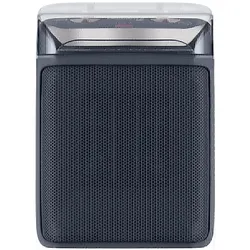
Rowenta Mini Excel, Heizlüfter, SchwarzKeramiktechnologie für eine sofortige angenehme Wärme. Leistungsstark und einstellbar. Die gewünschte Wärmestufe kann einfach mit dem Wahlschalter eingestellt werden. Zwei leistungsstarke Einstellungen: 1000 W für den längeren Gebrauch und 1800 W zum schnellen Aufheizen. Extrem leise, mit nur 49 dB(A). Geniessen Sie die leistungsstarke Wärmeleistung, ohne gestört zu werden, dank der geräuschlosen Einstellung. Lesen Sie ein Buch, schauen Sie Fernsehen oder schlafen Sie im Warmen. Kompaktes Design für komfortable Bedienung, einfachen Transport und Lagerung. Multifunktion: Kühlfunktion und zwei Heizstufen für die Nutzung das ganze Jahr hindurch. Dieser Heizlüfter bietet mehrere Einstellungen für Ihr Wohlbefinden. Wählen Sie zwischen der dauerhaften Nutzung oder dem schnellen Heizen mit Einstellungen für minimale und maximale Hitze. Mit der Kühlfunktion können Sie sich erfrischen oder den Raum abkühlen.72,50 €*Versand: 0,00 €Sichere Weiterleitung zum Anbieter
-
Springers Mathematische Formeln, Fachbücher von Lennart Rade, Bertil WestergrenDer schnelle und präzise Zugang zu Daten und Fakten der Mathematik für Ingenieure, Informatiker, Naturwissenschaftler und Ökonomen. Primär für Studierende und Anwender gedacht, bietet dieses neue Standardwerk in seiner dritten überarbeiteten Auflage dem Leser alle wichtigen mathematischen Formeln, Tabellen, Definitionen und Sätze in einem modernen, klaren und handlichen Format für eine schnelle und zuverlässige Nachschlagehilfe. Neben klassischen Disziplinen wie Algebra, Geometrie und Analysis behandelt das Buch auch aktuelle Themen wie Wahrscheinlichkeitstheorie, Statistik und Numerik. Der Benutzer findet Kapitel zur neuesten Mathematik, einschliesslich nichtlinearer und dynamischer Optimierung, Codierung, schneller Fourier-Transformation, Graphen und Digraphen. Dieses Buch ist die ideale Ergänzung zu "Höhere Mathematik" von Meyberg-Vachenauer.49,99 €*Versand: 0,00 €Sichere Weiterleitung zum Anbieter
-
EPEE Ultra Sand - SPYNOS Koffer 8 Formeln + 2 WerkzeugeUltra Sand - Koffer - 1 kg Sand, LOCK (8 Formen + 2 Werkzeuge) Neu! Sand und Wasser - Unterwasserabenteuer! Spielen Sie jetzt mit UltraSand im Wassertank! Packungsinhalt: Aquarium - ein Kunststoffgehäuse im Aquarium-Imitat zum Aufbewahren des Inhalts des Sets oder zum Spielen mit Wasser, 8 Formen, 1 kg Sand, 2 Farben (blau und lila), 2 Werkzeuge. 2 Sets im Sortiment: Sea Adventure und Underwater Castle.32,12 €*Versand: 0,00 €Sichere Weiterleitung zum Anbieter
-
Wie drucke ich Excel-Formeln?
Um Excel-Formeln zu drucken, öffnen Sie die Excel-Datei und gehen Sie zum Menü "Datei" und wählen Sie "Drucken". Stellen Sie sicher, dass die Option "Formeln" aktiviert ist, indem Sie auf "Seitenlayout" klicken und dann das Kontrollkästchen "Formeln" aktivieren. Klicken Sie anschließend auf "Drucken", um die Formeln auf dem Ausdruck zu sehen. **
-
Was sind Formeln in Excel?
Formeln in Excel sind mathematische Ausdrücke, die verwendet werden, um Berechnungen durchzuführen. Sie bestehen aus Zahlen, Zellbezügen, mathematischen Operatoren und Funktionen. Formeln ermöglichen es, Daten in Zellen zu verarbeiten und automatisch aktualisierte Ergebnisse zu erhalten. **
-
Wie verbindet man Excel-Formeln?
Um Excel-Formeln zu verbinden, können Sie den Operator "&" verwenden. Zum Beispiel können Sie "=A1&B1" eingeben, um den Inhalt der Zellen A1 und B1 zu verbinden. Sie können auch Funktionen wie CONCATENATE verwenden, um mehrere Zellen oder Texte zu verbinden. **
-
Werden Excel-Formeln falsch übertragen?
Es ist möglich, dass Excel-Formeln falsch übertragen werden, insbesondere wenn sie manuell kopiert oder eingefügt werden. Dies kann dazu führen, dass die Formeln nicht korrekt funktionieren oder dass Bezüge zu Zellen oder Bereichen falsch sind. Es ist daher wichtig, Formeln sorgfältig zu überprüfen, um sicherzustellen, dass sie korrekt übertragen wurden. **
Ähnliche Suchbegriffe für Excel-Formeln
-
Rowenta Mini Excel Aqua, Heizlüfter, Grau, WeissDer leistungsstarke leise Heizlüfter Mini Excel Aqua von Rowenta mit langlebiger Keramik-Technologie, zwei einstellbaren Heizstufen und einem waschbaren Filter erwärmt deine Räume, inklusive Badezimmer, besonders schnell und weist verschiedene Sicherheitsfunktionen aus: Tropfschutz gegen Spritzwasser, automatischen Stopp beim Umkippen, doppelte Sicherheitsabschaltung zum Schutz vor Überhitzung, Warnung bei Fehlfunktionen. Der leise Rowenta Heizlüfter bietet absolute Sicherheit. Wähle die leise 1000-Watt-Einstellung für den längeren Gebrauch, um eine wohlige Wärme zu erhalten – ideal beim Lesen oder Fernsehen –, oder wähle die Turbo-2000-Watt-Einstellung für ein stärkeres und schnelles Aufheizen. Dank der automatischen Oszillation wird die Wärme grosszügig und gleichmässig im Raum verteilt. Dein neuer Rowenta Heizlüfter wird dich ganzjährig begleiten: Im Sommer kühlt er deine Räume und im Winter sorgt er für wohlige Wärme. Dank des waschbaren Filters und die langlebige Keramik-Heiztechnologie bietet er dir eine starke Leistung über Jahre hinweg.100,83 €*Versand: 0,00 €Sichere Weiterleitung zum Anbieter
-
Webinarvideo: Excel-Workshop 2/7 - Gestaltungsmöglichkeiten in ExcelEine Aufzeichnung des Webinars "Excel 2 - Gestaltungsmöglichkeiten in Excel" mit Thomas Dettweiler. Teil 2/7 - Die Gestaltungsmöglichkeiten in Excel: Excel dient primär der Kalkulation von Werten. Dennoch möchte man die Daten optisch mit Rahmen, Ausrichtung, Formen, Bildern, Kopf- & Fußzeilen etc. aufpeppen. Mit wenigen Mausklicks können Sie aus einer langweiligen Tabelle ein anschauliches Angebot/ eine anschauliche Rechnung erstellen oder Ihre Objekte aufpeppen. Als Grundlage wurde Excel 2010 verwendet. Die Beispiele funktionieren ab Version 2007, auch wenn die Optionsleisten ab Version 2013 wieder anders aussehen. Weitere Inhalte : Unterschied der Tabellen-Funktion zur manuellen Gestaltung einer Tabelle Gestaltung von Objektiven und Fotos Seitenlayout inkl. Kopf/Fußzeile und Druckoptionen Inklusive dem fertigen Excel-Beispiel-Sheet!19,00 €*Versand: 0,00 €Sichere Weiterleitung zum Anbieter
-
Formeln und Fakten im Grundkurs Mathematik, Fachbücher von Klaus VettersStudierenden an Fachhochschulen und Universitäten, die mit Mathematik konfrontiert werden, wird mit diesem Buch eine Sammlung grundlegender mathematischer Formeln sowie zentraler Definitionen und Sätze angeboten. Es orientiert sich an den Anforderungen des Grundstudiums in ingenieur- und naturwissenschaftlichen Studiengängen und eignet sich zudem hervorragend als handliches Nachschlagewerk für die berufliche Praxis. Neu aufgenommen wurde ein Abschnitt zur Laplace-Transformation.39,99 €*Versand: 0,00 €Sichere Weiterleitung zum Anbieter
-
Bauphysikalische Formeln und Tabellen, Fachbücher von Peter Schmidt, Saskia WindhausenDie Bauphysik spielt in Ausbildung und Praxis des Bauingenieurwesens eine immer grössere Rolle. Bauphysikalische Überlegungen - insbesondere zum Wärme-, Schall- und Feuchteschutz - fliessen heute bereits in der Entwurfsphase in Baukonstruktion und Architektur ein. Zur sicheren und schnellen Ermittlung rechnerischer Nachweise ist die Kenntnis des zugehörigen Normen- und Regelwerkes für alle Praktiker und Studierenden unerlässlich. Mit diesem Standardwerk der Bauphysik erhalten Sie - sei es als Praktiker oder Studierender - die erforderlichen Grundlagen zur Erstellung rechnerischer Nachweise im Wärme-, Feuchte- und Schallschutz entsprechend den Anforderungen der aktuellen Normen, Verordnungen und Richtlinien. Neben der Darstellung der erforderlichen Grundlagen, Begriffe und Kennwerte sowie der Berechnungen nach den einschlägigen Normen enthält das Werk einen Anhang mit über 100 Tabellen.56,00 €*Versand: 0,00 €Sichere Weiterleitung zum Anbieter
-
Wie erstellt man Formeln in Excel?
Um Formeln in Excel zu erstellen, musst du zuerst die Zelle auswählen, in der du die Formel eingeben möchtest. Dann beginnst du die Formel mit einem Gleichheitszeichen (=), gefolgt von den Funktionen und Zellbezügen, die du verwenden möchtest. Du kannst mathematische Operatoren wie +, -, *, / verwenden, um Berechnungen durchzuführen. Außerdem kannst du Funktionen wie SUMME, MITTELWERT, MAX, MIN usw. verwenden, um komplexere Berechnungen durchzuführen. Sobald du die Formel eingegeben hast, drücke die Eingabetaste, um das Ergebnis in der Zelle anzuzeigen. **
-
Wenn ist leer, dann Excel-Formeln?
Wenn die Zelle in Excel leer ist, werden die Formeln in dieser Zelle nicht berechnet und es wird kein Ergebnis angezeigt. Stattdessen bleibt die Zelle leer. **
-
Wie zeigt Excel Formeln komisch an?
Excel kann Formeln auf verschiedene Arten anzeigen, wenn etwas nicht korrekt ist. Zum Beispiel kann es den Formeltext als Text anzeigen, anstatt das Ergebnis der Berechnung anzuzeigen. Es kann auch Fehlermeldungen wie "#DIV/0!" anzeigen, wenn eine Division durch Null versucht wird. In einigen Fällen kann Excel auch unerwartete Ergebnisse liefern, wenn die Formel falsch geschrieben oder falsch formatiert ist. **
-
Wie kopiere ich Formeln in Excel?
Um Formeln in Excel zu kopieren, markiere zuerst die Zelle oder den Zellbereich, der die Formel enthält. Klicke dann auf die Kopieroptionen in der oberen linken Ecke der markierten Zelle und wähle "Kopieren" aus. Gehe zu der Zelle oder dem Zellbereich, in den du die Formel kopieren möchtest, klicke mit der rechten Maustaste und wähle "Einfügen" aus. Alternativ kannst du auch die Tastenkombination Strg + C zum Kopieren und Strg + V zum Einfügen verwenden. Stelle sicher, dass die Zellen, in die du die Formel kopierst, die gleiche relative Position haben wie die Ursprungszelle, damit die Formel korrekt funktioniert. **
* Alle Preise verstehen sich inklusive der gesetzlichen Mehrwertsteuer und ggf. zuzüglich Versandkosten. Die Angebotsinformationen basieren auf den Angaben des jeweiligen Shops und werden über automatisierte Prozesse aktualisiert. Eine Aktualisierung in Echtzeit findet nicht statt, so dass es im Einzelfall zu Abweichungen kommen kann. ** Hinweis: Teile dieses Inhalts wurden von KI erstellt.