Domain mini-drones.de kaufen?
Wir ziehen mit dem Projekt
mini-drones.de um.
Sind Sie am Kauf der Domain
mini-drones.de interessiert?
domain@kv-gmbh.de · 0541-91531010
Domain mini-drones.de kaufen?
Was sind Entwicklertools?
Was sind Entwicklertools? Entwicklertools sind Programme oder Software, die Entwicklern helfen, effizienter zu arbeiten und bessere Ergebnisse zu erzielen. Sie bieten Funktionen wie Debugging, Profiling, Code-Editing, Version Control und vieles mehr. Entwicklertools sind unverzichtbar für Entwickler, um Fehler zu finden, Code zu optimieren und die Produktivität zu steigern. Sie sind oft in integrierten Entwicklungsumgebungen (IDEs) oder als separate Tools verfügbar. Insgesamt sind Entwicklertools ein wesentlicher Bestandteil des Entwicklungsprozesses und tragen dazu bei, qualitativ hochwertige Softwareprodukte zu erstellen. **
Wo finde ich Entwicklertools?
Entwicklertools sind in der Regel in den Einstellungen oder Optionen der meisten Browser verfügbar. Du kannst sie normalerweise finden, indem du auf das Menü klickst und nach einem Abschnitt suchst, der mit "Entwicklertools" oder "Entwickleroptionen" bezeichnet ist. Alternativ kannst du auch die Tastenkombination Strg + Umschalt + I oder F12 verwenden, um die Entwicklertools direkt zu öffnen. Diese Tools bieten verschiedene Funktionen wie das Überprüfen von HTML-, CSS- und JavaScript-Code, das Debuggen von Problemen auf einer Webseite und das Testen von Responsivität. Sie sind besonders nützlich für Webentwickler und Designer, um ihre Arbeit zu optimieren und zu verbessern. **
Ähnliche Suchbegriffe für Entwicklertools
Top-Angebote
Produkte zum Begriff Entwicklertools:
-
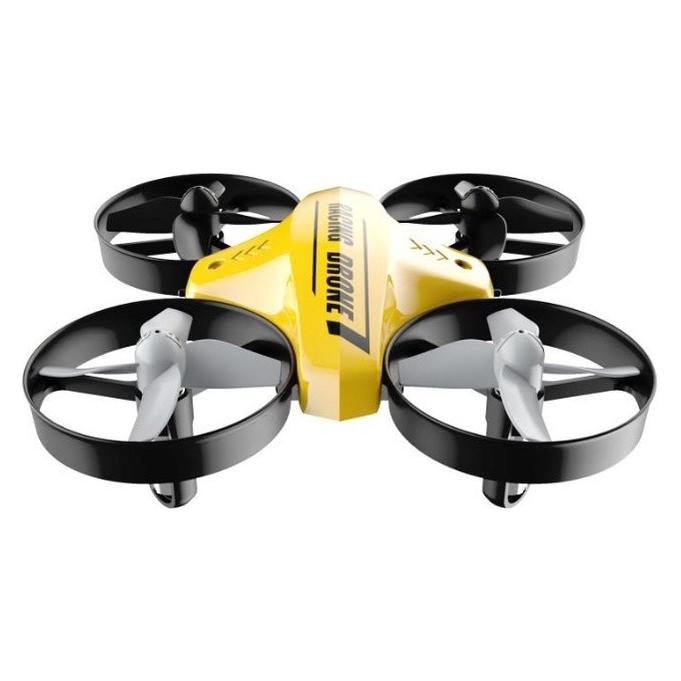
Allnet Mini Drohne mit Fernbedienung ohne Kamera (Farbe gelb), Drohne, GelbDie ALLNET Mini Drohne ist ein ideales Einsteigermodell für alle, die in die Welt des Drohnenflugs eintauchen möchten. Diese kompakte Drohne bietet eine benutzerfreundliche Fernsteuerung, die eine einfache Handhabung ermöglicht. Sie ist batteriebetrieben und eignet sich hervorragend für den Innen- und Aussenbereich. Mit ihrem leichten Design und der robusten Bauweise ist sie perfekt für Anfänger, die ihre Flugfähigkeiten entwickeln möchten. Die Mini Drohne kommt ohne Kamera, was sie zu einer kostengünstigen Option für alle macht, die sich auf das Fliegen konzentrieren möchten. Ihre auffällige gelbe Farbe sorgt dafür, dass sie leicht zu erkennen ist, während sie durch die Luft gleitet. Diese Drohne ist nicht nur ein unterhaltsames Spielzeug, sondern auch ein hervorragendes Werkzeug, um die Grundlagen des Drohnenflugs zu erlernen. - Benutzerfreundliche Fernsteuerung für einfache Bedienung - Leichtes und robustes Design für Anfänger - Ideal für Innen- und Aussenflüge.34,58 €*Versand: 0,00 €Sichere Weiterleitung zum Anbieter
-
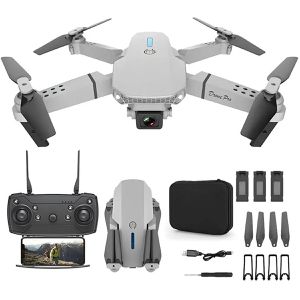
Extralink Drohne E88 PRO, mit Controller & 3 Akkus, 720p Kamera, 45 min Flugzeit, 249 gInkl. Fernsteuerung mit Smartphone-Halterung, Tragetasche, USB-Ladekabel, Propellerschutz, Ersatzpropeller und 3 Akkus Mit FPV-Übertragung, sodass Sie Live-Videos direkt auf Ihrem Smartphone genießen können Mit weniger als 249 g Gewicht ist zum Fliegen in den meisten Ländern und Regionen keine Schulung oder Prüfung erforderlich Bis zu 15 Minuten Flugzeit je Akku Dank des austauschbaren Akkus kann dieser zügig und unkompliziert durch einen neuen Akku ersetzt werden Mit einem leistungsstarken 1.800-mAh-Akkus ausgestattet Stellt eine hervorragende Option für Einsteiger in die Welt der Drohnen dar Drohnen-Controller orientiert sich an den Designs von Konsolen-Gamepads Mit den integrierten Joysticks haben Sie die Bewegungen der Drohne jederzeit im Griff Die Tasten für Schnellstart, Landung und Rückkehr garantieren eine benutzerfreundliche Bedienung Mit ihren klappbaren Armen lässt sich die Drohne rasch und unkompliziert zusammenfalten Merkmale: Gewicht: 249 g Video-Auflösung: 720p Flugzeit: 30 min Steuerung: mit Fernsteuerung, über Smartphone geeignet für: Erwachsene, Kinder Ausführung: mit Kamera38,07 €*Versand: 4,15 €Sichere Weiterleitung zum Anbieter
-
Conquest Spires: Onslaught DronesA portion of all Force Grown Drones is tithed to the Onslaught Program. An advanced research grant established by the directorate to further the development of the Spire’s combat drones. It is upon these hapless wretches that the Directorate expands its knowledge of neural and hormonal overstimulation, pushing the boundaries of their own craft a tiny bit further with each test. Already they have borne fruit, allowing the clones’ direct supervisors to trigger their hyper aggression only once a safe distance from friendlies has been achieved.31,04 €*Versand: 6,90 €Sichere Weiterleitung zum Anbieter


-
Wie aktiviere ich Entwicklertools?
Um die Entwicklertools in einem Browser zu aktivieren, musst du zuerst den Browser öffnen. Anschließend klickst du auf das Menüsymbol in der oberen rechten Ecke des Browsers. Dort findest du normalerweise die Option "Entwicklertools" oder "Entwicklermodus aktivieren". Wenn du darauf klickst, öffnet sich ein neues Fenster oder eine Leiste am unteren oder rechten Rand des Bildschirms mit den Entwicklertools. Alternativ kannst du auch die Tastenkombination Strg + Umschalt + I (Windows) oder Cmd + Alt + I (Mac) verwenden, um die Entwicklertools schnell zu öffnen. **
-
Wo finde ich die Entwicklertools?
Die Entwicklertools sind in den meisten Webbrowsern verfügbar, um Entwicklern beim Debuggen von Websites zu helfen. Um die Entwicklertools zu öffnen, klicken Sie normalerweise mit der rechten Maustaste auf eine beliebige Stelle auf der Website und wählen Sie "Untersuchen" oder "Element untersuchen". Alternativ können Sie auch die Tastenkombination Strg+Umschalt+I oder F12 verwenden. Die Entwicklertools bieten Funktionen wie das Anzeigen des HTML-Codes, das Überprüfen von CSS-Stilen, das Debuggen von JavaScript und das Analysieren von Netzwerkaktivitäten. Sie sind ein unverzichtbares Werkzeug für Webentwickler, um Probleme zu diagnostizieren und die Leistung von Websites zu verbessern. **
-
Wo sind die Entwicklertools bei Word?
Die Entwicklertools bei Word befinden sich in der Registerkarte "Entwicklertools". Um diese Registerkarte anzuzeigen, musst du zuerst auf "Datei" klicken und dann auf "Optionen". In den Optionen wählst du "Menüband anpassen" aus und aktivierst das Kontrollkästchen neben "Entwicklertools". Nachdem du die Entwicklertools aktiviert hast, erscheint die Registerkarte in der oberen Menüleiste von Word. Hier findest du verschiedene Funktionen und Werkzeuge, die speziell für Entwickler gedacht sind, wie z.B. Makros, Formulare und XML-Struktur. **
-
Wo finde ich die Registerkarte Entwicklertools?
Die Registerkarte "Entwicklertools" befindet sich normalerweise in der Menüleiste deines Browsers. Um sie zu finden, öffne deinen Browser und suche nach der Menüschaltfläche in der oberen rechten Ecke. Klicke darauf und suche nach der Option "Entwicklertools" oder "Entwicklerwerkzeuge". Alternativ kannst du auch die Tastenkombination Strg + Umschalt + I (Windows/Linux) oder Cmd + Option + I (Mac) verwenden, um die Entwicklertools direkt zu öffnen. Wenn du die Registerkarte nicht findest, kannst du auch in den Einstellungen deines Browsers nach der Option suchen, um die Entwicklertools zu aktivieren. **

Warum speichern die Entwicklertools Kontrollkästchen nicht?
Die Entwicklertools sind in erster Linie dazu gedacht, Entwicklern beim Testen und Debuggen von Webseiten zu helfen. Sie bieten Funktionen wie das Überprüfen des HTML-Codes, das Ändern von CSS-Eigenschaften oder das Ausführen von JavaScript. Das Speichern von Kontrollkästchen ist keine Funktion, die in den Entwicklertools standardmäßig enthalten ist. Es liegt also nicht in ihrem Funktionsumfang, Kontrollkästchen zu speichern. **
Wo finde ich Entwicklertools in Word?
In Word finden Sie die Entwicklertools in der Menüleiste oben. Klicken Sie auf "Datei" und dann auf "Optionen". In den Optionen wählen Sie "Menüband anpassen" und aktivieren Sie das Kontrollkästchen neben "Entwicklertools". Nachdem Sie dies bestätigt haben, erscheint das Entwicklertools-Tab in der Menüleiste. Hier finden Sie verschiedene Funktionen und Werkzeuge, die Ihnen beim Entwickeln von Dokumenten in Word helfen. **
Top-Angebote
Produkte zum Begriff Entwicklertools:
-
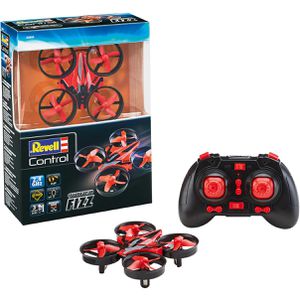
Revell Drohne Fizz Mini Quadrocopter, mit Controller & Akku, ohne Kamera, 7 min Flugzeit, 180 gInkl. Akku, Fernsteuerung, USB-Ladekabel und Ersatzrotorblätter 360° Flipfunktion und 3 Geschwindigkeitsstufen Speziell für den Indoor-Gebrauch konzipiert Mit LED-Beleuchtung Trimmfunktion zum Ausgleich kleiner Abweichungen im Flugverhalten Steuerung über 4-Kanal-Funkfernsteuerung mit 2,4 GHz 7 Minuten Flugzeit im Akkubetrieb - Ladezeit ca. 35 Minuten Drone mit integriertem 3,7 V 180 mAh Akku, Fernbedienung mit 3x AAA-Batterien (nicht im Lieferumfang enthalten) Integrierter Höhensensor und rundum geschütztes Rotorensystem Headless Mode - Drohne kann unabhängig von ihrer Ausrichtung gesteuert werden Altersempfehlung ab 8 Jahre Maße (BxHxT): 85 x 32 x 85 mm, Gewicht: 180 g Merkmale: Gewicht: 180 g Flugzeit: 7 min Steuerung: mit Fernsteuerung geeignet für: Kinder Ausführung: ohne Kamera weitere Produktinformationen: Lieferung inkl.: Akku, Fernsteuerung, USB-Ladekabel, Ersatzrotorblätter, Bedienungsanleitung sonstiges: Hinweis: ACHTUNG! Für Kinder unter 3 Jahren nicht geeignet. Erstickungsgefahr wegen verschluckbarer Kleinteile.21,98 €*Versand: 4,15 €Sichere Weiterleitung zum Anbieter
-
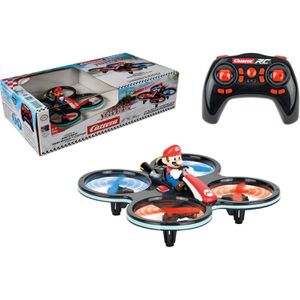
Carrera Drohne Mini Mario-Copter, mit Controller & Akku, ohne Kamera, 5 min Flugzeit, 162,5 gInkl. Akku, Fernsteuerung, 8 AA-Batterien, USB-Ladekabel und Ersatzrotorblätter Start- und Landefunktion, Loopingfunktion & Anfänger- und Fortgeschrittenen-Modus Trimmfunktion zum Ausgleich kleiner Abweichungen im Flugverhalten Steuerung über 4-Kanal-Funkfernsteuerung mit 2,4 GHz 5 Minuten Flugzeit im Akkubetrieb - Ladezeit ca. 30 Minuten Drohne mit integriertem 430mAh Akku, Betrieb Fernsteuerung mit 6x AA-Batterien Automatische Höhenkontrolle und robuster Rotorenschutz Altersempfehlung ab 8 Jahre Maße (BxHxT): 165 x 65 x 165 mm, Gewicht: 162,8 g Merkmale: Gewicht: 162,5 g Flugzeit: 5 min Steuerung: mit Fernsteuerung geeignet für: Kinder Ausführung: ohne Kamera46,45 €*Versand: 0,00 €Sichere Weiterleitung zum Anbieter
-
Allnet Mini Drohne mit Fernbedienung ohne Kamera (Farbe gelb), Drohne, GelbDie ALLNET Mini Drohne ist ein ideales Einsteigermodell für alle, die in die Welt des Drohnenflugs eintauchen möchten. Diese kompakte Drohne bietet eine benutzerfreundliche Fernsteuerung, die eine einfache Handhabung ermöglicht. Sie ist batteriebetrieben und eignet sich hervorragend für den Innen- und Aussenbereich. Mit ihrem leichten Design und der robusten Bauweise ist sie perfekt für Anfänger, die ihre Flugfähigkeiten entwickeln möchten. Die Mini Drohne kommt ohne Kamera, was sie zu einer kostengünstigen Option für alle macht, die sich auf das Fliegen konzentrieren möchten. Ihre auffällige gelbe Farbe sorgt dafür, dass sie leicht zu erkennen ist, während sie durch die Luft gleitet. Diese Drohne ist nicht nur ein unterhaltsames Spielzeug, sondern auch ein hervorragendes Werkzeug, um die Grundlagen des Drohnenflugs zu erlernen. - Benutzerfreundliche Fernsteuerung für einfache Bedienung - Leichtes und robustes Design für Anfänger - Ideal für Innen- und Aussenflüge.34,58 €*Versand: 0,00 €Sichere Weiterleitung zum Anbieter
-
Was sind Entwicklertools?
Was sind Entwicklertools? Entwicklertools sind Programme oder Software, die Entwicklern helfen, effizienter zu arbeiten und bessere Ergebnisse zu erzielen. Sie bieten Funktionen wie Debugging, Profiling, Code-Editing, Version Control und vieles mehr. Entwicklertools sind unverzichtbar für Entwickler, um Fehler zu finden, Code zu optimieren und die Produktivität zu steigern. Sie sind oft in integrierten Entwicklungsumgebungen (IDEs) oder als separate Tools verfügbar. Insgesamt sind Entwicklertools ein wesentlicher Bestandteil des Entwicklungsprozesses und tragen dazu bei, qualitativ hochwertige Softwareprodukte zu erstellen. **
-
Wo finde ich Entwicklertools?
Entwicklertools sind in der Regel in den Einstellungen oder Optionen der meisten Browser verfügbar. Du kannst sie normalerweise finden, indem du auf das Menü klickst und nach einem Abschnitt suchst, der mit "Entwicklertools" oder "Entwickleroptionen" bezeichnet ist. Alternativ kannst du auch die Tastenkombination Strg + Umschalt + I oder F12 verwenden, um die Entwicklertools direkt zu öffnen. Diese Tools bieten verschiedene Funktionen wie das Überprüfen von HTML-, CSS- und JavaScript-Code, das Debuggen von Problemen auf einer Webseite und das Testen von Responsivität. Sie sind besonders nützlich für Webentwickler und Designer, um ihre Arbeit zu optimieren und zu verbessern. **
-
Wie aktiviere ich Entwicklertools?
Um die Entwicklertools in einem Browser zu aktivieren, musst du zuerst den Browser öffnen. Anschließend klickst du auf das Menüsymbol in der oberen rechten Ecke des Browsers. Dort findest du normalerweise die Option "Entwicklertools" oder "Entwicklermodus aktivieren". Wenn du darauf klickst, öffnet sich ein neues Fenster oder eine Leiste am unteren oder rechten Rand des Bildschirms mit den Entwicklertools. Alternativ kannst du auch die Tastenkombination Strg + Umschalt + I (Windows) oder Cmd + Alt + I (Mac) verwenden, um die Entwicklertools schnell zu öffnen. **
-
Wo finde ich die Entwicklertools?
Die Entwicklertools sind in den meisten Webbrowsern verfügbar, um Entwicklern beim Debuggen von Websites zu helfen. Um die Entwicklertools zu öffnen, klicken Sie normalerweise mit der rechten Maustaste auf eine beliebige Stelle auf der Website und wählen Sie "Untersuchen" oder "Element untersuchen". Alternativ können Sie auch die Tastenkombination Strg+Umschalt+I oder F12 verwenden. Die Entwicklertools bieten Funktionen wie das Anzeigen des HTML-Codes, das Überprüfen von CSS-Stilen, das Debuggen von JavaScript und das Analysieren von Netzwerkaktivitäten. Sie sind ein unverzichtbares Werkzeug für Webentwickler, um Probleme zu diagnostizieren und die Leistung von Websites zu verbessern. **
Ähnliche Suchbegriffe für Entwicklertools
-
Extralink Drohne E88 PRO, mit Controller & 3 Akkus, 720p Kamera, 45 min Flugzeit, 249 gInkl. Fernsteuerung mit Smartphone-Halterung, Tragetasche, USB-Ladekabel, Propellerschutz, Ersatzpropeller und 3 Akkus Mit FPV-Übertragung, sodass Sie Live-Videos direkt auf Ihrem Smartphone genießen können Mit weniger als 249 g Gewicht ist zum Fliegen in den meisten Ländern und Regionen keine Schulung oder Prüfung erforderlich Bis zu 15 Minuten Flugzeit je Akku Dank des austauschbaren Akkus kann dieser zügig und unkompliziert durch einen neuen Akku ersetzt werden Mit einem leistungsstarken 1.800-mAh-Akkus ausgestattet Stellt eine hervorragende Option für Einsteiger in die Welt der Drohnen dar Drohnen-Controller orientiert sich an den Designs von Konsolen-Gamepads Mit den integrierten Joysticks haben Sie die Bewegungen der Drohne jederzeit im Griff Die Tasten für Schnellstart, Landung und Rückkehr garantieren eine benutzerfreundliche Bedienung Mit ihren klappbaren Armen lässt sich die Drohne rasch und unkompliziert zusammenfalten Merkmale: Gewicht: 249 g Video-Auflösung: 720p Flugzeit: 30 min Steuerung: mit Fernsteuerung, über Smartphone geeignet für: Erwachsene, Kinder Ausführung: mit Kamera38,07 €*Versand: 4,15 €Sichere Weiterleitung zum Anbieter
-
Conquest Spires: Onslaught DronesA portion of all Force Grown Drones is tithed to the Onslaught Program. An advanced research grant established by the directorate to further the development of the Spire’s combat drones. It is upon these hapless wretches that the Directorate expands its knowledge of neural and hormonal overstimulation, pushing the boundaries of their own craft a tiny bit further with each test. Already they have borne fruit, allowing the clones’ direct supervisors to trigger their hyper aggression only once a safe distance from friendlies has been achieved.31,04 €*Versand: 6,90 €Sichere Weiterleitung zum Anbieter
-
INF Mini Kamera Tragbare Action KameraDie Mini-Kamera ist Ihr perfekter Begleiter, um die Momente des Lebens unterwegs festzuhalten. Diese ultrakompakte und leichte Kamera zeichnet atemberaubende 1080P-Videos auf, sodass Sie kein Detail verpassen. Mit ihren vielseitigen Aufnahmemodi, einschließlich Loop-Aufnahme, und einer großzügigen Speicherkapazität von 128 GB eignet sie sich perfekt für alle Situationen, von der persönlichen Sicherheit bis hin zur Aufnahme einzigartiger Perspektiven. Ultrakompaktes Design: Die Minikamera ist unglaublich klein und leicht, sodass sie einfach in der Tasche getragen oder an der Kleidung befestigt werden kann. Ihr dezentes Design macht sie ideal, um unterwegs Aufnahmen zu machen, ohne Aufmerksamkeit zu erregen. Außergewöhnliche Videoqualität: Erleben Sie kristallklare Aufnahmen mit der beeindruckenden 1080P-Auflösung. Halten Sie Ihre Abenteuer in atemberaubenden Details fest und erleben Sie Ihre Erinnerungen mit lebendiger Klarheit. Vielseitige Funktionalität: Diese Minikamera ist vollgepackt mit Funktionen, darunter ein eingebautes Mikrofon, ein Fotomodus und eine Loop-Aufnahme. Sie eignet sich perfekt für eine Vielzahl von Anwendungen, von der persönlichen Sicherheit bis hin zur Aufnahme einzigartiger Perspektiven. Technische Daten: Farbe: Schwarz Abmessungen: Länge: 6,9 cm, Breite: 3,5 cm, Höhe: 8 cm Material: ABS, umweltfreundlicher Kunststoff Lieferumfang: Maschine x1 Bedienungsanleitung x1 Ladekabel x134,29 €*Versand: 0,00 €Sichere Weiterleitung zum Anbieter
-
Wo sind die Entwicklertools bei Word?
Die Entwicklertools bei Word befinden sich in der Registerkarte "Entwicklertools". Um diese Registerkarte anzuzeigen, musst du zuerst auf "Datei" klicken und dann auf "Optionen". In den Optionen wählst du "Menüband anpassen" aus und aktivierst das Kontrollkästchen neben "Entwicklertools". Nachdem du die Entwicklertools aktiviert hast, erscheint die Registerkarte in der oberen Menüleiste von Word. Hier findest du verschiedene Funktionen und Werkzeuge, die speziell für Entwickler gedacht sind, wie z.B. Makros, Formulare und XML-Struktur. **
-
Wo finde ich die Registerkarte Entwicklertools?
Die Registerkarte "Entwicklertools" befindet sich normalerweise in der Menüleiste deines Browsers. Um sie zu finden, öffne deinen Browser und suche nach der Menüschaltfläche in der oberen rechten Ecke. Klicke darauf und suche nach der Option "Entwicklertools" oder "Entwicklerwerkzeuge". Alternativ kannst du auch die Tastenkombination Strg + Umschalt + I (Windows/Linux) oder Cmd + Option + I (Mac) verwenden, um die Entwicklertools direkt zu öffnen. Wenn du die Registerkarte nicht findest, kannst du auch in den Einstellungen deines Browsers nach der Option suchen, um die Entwicklertools zu aktivieren. **
-
Warum speichern die Entwicklertools Kontrollkästchen nicht?
Die Entwicklertools sind in erster Linie dazu gedacht, Entwicklern beim Testen und Debuggen von Webseiten zu helfen. Sie bieten Funktionen wie das Überprüfen des HTML-Codes, das Ändern von CSS-Eigenschaften oder das Ausführen von JavaScript. Das Speichern von Kontrollkästchen ist keine Funktion, die in den Entwicklertools standardmäßig enthalten ist. Es liegt also nicht in ihrem Funktionsumfang, Kontrollkästchen zu speichern. **
-
Wo finde ich Entwicklertools in Word?
In Word finden Sie die Entwicklertools in der Menüleiste oben. Klicken Sie auf "Datei" und dann auf "Optionen". In den Optionen wählen Sie "Menüband anpassen" und aktivieren Sie das Kontrollkästchen neben "Entwicklertools". Nachdem Sie dies bestätigt haben, erscheint das Entwicklertools-Tab in der Menüleiste. Hier finden Sie verschiedene Funktionen und Werkzeuge, die Ihnen beim Entwickeln von Dokumenten in Word helfen. **
* Alle Preise verstehen sich inklusive der gesetzlichen Mehrwertsteuer und ggf. zuzüglich Versandkosten. Die Angebotsinformationen basieren auf den Angaben des jeweiligen Shops und werden über automatisierte Prozesse aktualisiert. Eine Aktualisierung in Echtzeit findet nicht statt, so dass es im Einzelfall zu Abweichungen kommen kann. ** Hinweis: Teile dieses Inhalts wurden von KI erstellt.