Domain mini-drones.de kaufen?
Wir ziehen mit dem Projekt
mini-drones.de um.
Sind Sie am Kauf der Domain
mini-drones.de interessiert?
domain@kv-gmbh.de · 0541-91531010
Domain mini-drones.de kaufen?
Kann man Microsoft Teams ohne Kamera verwenden?
Ja, man kann Microsoft Teams auch ohne Kamera verwenden. Es ist möglich, an Meetings teilzunehmen, Sprachanrufe zu tätigen und Nachrichten zu senden, ohne eine Kamera zu haben oder zu verwenden. Die Kamera ist optional und kann je nach Bedarf ein- oder ausgeschaltet werden. **
Wie kann ich bei Teams die Kamera aktivieren?
Um die Kamera in Teams zu aktivieren, klicke während eines Anrufs oder einer Besprechung auf das Kamera-Symbol unten links im Bildschirm. Dadurch wird deine Kamera eingeschaltet und dein Video wird für die anderen Teilnehmer sichtbar. Du kannst auch vor dem Anruf oder der Besprechung in den Einstellungen deine Kamera aktivieren. Stelle sicher, dass deine Kamera ordnungsgemäß angeschlossen ist und funktioniert, um ein reibungsloses Videoerlebnis zu gewährleisten. Wenn du Probleme hast, die Kamera zu aktivieren, überprüfe die Datenschutzeinstellungen deines Geräts und erlaube Teams den Zugriff auf deine Kamera. **


Ähnliche Suchbegriffe für Teams
Top-Angebote
Produkte zum Begriff Teams:
-
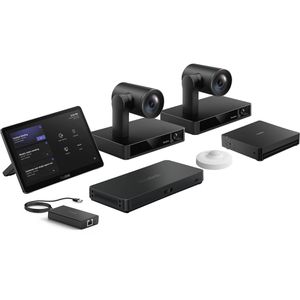
Yealink MVC S90 Teams Videokonferenzsystem, Mini-PC,Touchpanel,Kamera,AV-Hub,BYOD-Extender,BewegungsmelderIntelligente Konferenzlösung für mittlere bis große Besprechungsräume Set bestehend aus zwei intelligenten UVC86 Kameras, MCore 4 Mini-PC, MTouch Plus Touchpanel und AV-Hub Zwei 4K-Kamera-Systeme mit Panorama- und Tele-Objektiv sowie 12-fachem optischem Zoom für detailreiche Aufnahmen KI-gestütztes Auto-Framing mit automatischem Zoom und Sprecher-Tracking Sichtfeld von bis zu 120° diagonal, 110° horizontal und 78° vertikal sowie 200° horizontale und 130° vertikale Kameradrehung AVHub Audio- und Videoprozessor unterstützt bis zu 9 Kameras sowie mehrere Mikrofone und Lautsprecher für flexible Multi-Kamera-Konferenzräume BYOD-Extender ermöglicht die Nutzung der Raumkamera, Mikrofone und Lautsprecher mit dem eigenen Laptop über eine USB-Verbindung Mit 29,5 cm großem Touchpanel für eine benutzerfreundliche Touch-Meeting-Steuerung Intel Core Ultra 5 Prozessor mit integrierter KI-Leistung für schnelle, intelligente und flüssige Videokonferenzen Vielseitige Anschlussmöglichkeiten mit HDMI-Ein- und -Ausgängen, USB 3.0, USB-C und RJ45 für Displays, Content-Sharing und Konferenzzubehör CAT5e-Kabel verbindet MCore 4 und MTouch Plus für gleichzeitige Datenübertragung und Stromversorgung Inkl. drahtlosem Passiv-Infrarot-Sensor für verschiedene Erfassungsfunktionen wie z.B. Raumbelegung und Lichtverhältnisse Zertifiziert für die Nutzung mit Microsoft Teams Merkmale: Schnittstelle: Bluetooth, HDMI, LAN, USB geeignet für: Fernseher, große Räume, mittlere Räume Kamerafunktionen: 4K-Auflösung, 120 Grad Ausstattung: Kamera, PC, Touchpanel Plattform: Teams weitere Produktinformationen: Fokus: Automatisch Arbeitsspeicher: 16 GB Speicherplatz: 256 GB SSD Betriebssystem: Windows 11 IoT Enterprise 64 Bit Lieferung inkl.: 2x Konferenzkamera (UVC86), AV-Hub, BYOD-Extender, Mini-PC (MCore 4), Touchpanel (MTouch Plus), Bewegungsmelder (RoomSensor) Lieferung direkt ab Werk!8161,48 €*Versand: 0,00 €Sichere Weiterleitung zum Anbieter
-
Hofert, Svenja: Teams & TeamentwicklungTeams & Teamentwicklung , Wie Teams funktionieren und wann sie effektiv arbeiten , Bremsbeläge > Bremsen & Bremsenteile , Auflage: 2., überarbeitete Auflage, Erscheinungsjahr: 20240417, Produktform: Kartoniert, Autoren: Hofert, Svenja~Visbal, Thorsten, Edition: NED, Auflage: 24002, Auflage/Ausgabe: 2., überarbeitete Auflage, Seitenzahl/Blattzahl: 236, Abbildungen: mit 34 Abbildungen, Keyword: Gruppenarbeit; Mitarbeiterführung; Organisationsmanagement; Teamwork; Zusammenarbeit, Fachschema: Arbeitsorganisation~Betriebswirtschaft - Betriebswirtschaftslehre~Makroökonomie~Ökonomik / Makroökonomik~Business / Management~Management~Führung / Mitarbeiterführung~Mitarbeiterführung~Organisationstheorie, Fachkategorie: Organisationstheorie und -verhalten~Arbeitsmodelle und -praxis~Soft Skills und Umgang mit anderen Menschen~Betriebswirtschaftslehre, allgemein, Warengruppe: HC/Betriebswirtschaft, UNSPSC: 49019900, Warenverzeichnis für die Außenhandelsstatistik: 49019900, Blätteranzahl: 236 Blätter, Länge: 239, Breite: 159, Höhe: 15, Gewicht: 434, Produktform: Kartoniert, Genre: Sozialwissenschaften/Recht/Wirtschaft,32,90 €*Versand: 0,00 €Sichere Weiterleitung zum Anbieter


-
Warum funktioniert die Kamera von Microsoft Teams nicht?
Es gibt verschiedene mögliche Gründe, warum die Kamera von Microsoft Teams nicht funktioniert. Es könnte ein Problem mit der Treiberinstallation oder -aktualisierung geben, die Kamera könnte von einer anderen Anwendung blockiert werden oder es könnte ein Hardwareproblem mit der Kamera selbst vorliegen. Es empfiehlt sich, die Kameraeinstellungen in den Teams-Einstellungen zu überprüfen, die neuesten Treiber zu installieren und gegebenenfalls den technischen Support von Microsoft zu kontaktieren. **
-
Ist die Kamera in Microsoft Teams für Videokonferenzen integriert?
Ja, Microsoft Teams verfügt über eine integrierte Kamerafunktion, mit der Benutzer an Videokonferenzen teilnehmen können. Die Kamera kann entweder die eingebaute Webcam des Computers oder eine externe Kamera verwenden. Benutzer können ihre Kamera während eines Meetings aktivieren oder deaktivieren. **
-
Wie drehe ich die Kamera bei MS Teams um?
In MS Teams gibt es keine direkte Funktion zum Drehen der Kamera. Die Kameraeinstellungen werden normalerweise von den Systemeinstellungen des Computers gesteuert. Du kannst versuchen, die Kameraeinstellungen in den Systemeinstellungen deines Computers anzupassen, um die Kamera zu drehen. **
-
Benötigt man für MS Teams eine Kamera am Laptop?
Nein, eine Kamera ist nicht zwingend erforderlich, um MS Teams zu nutzen. Sie können Teams auch ohne Kamera verwenden und nur den Audio-Chat nutzen. Allerdings können Sie mit einer Kamera auch Videoanrufe tätigen und an Videokonferenzen teilnehmen. **
Warum funktioniert die Laptop-Kamera bei Teams manchmal nicht?
Es gibt mehrere mögliche Gründe, warum die Laptop-Kamera bei Teams manchmal nicht funktioniert. Es könnte ein Treiberproblem sein, das durch ein Update oder eine Inkompatibilität verursacht wird. Es könnte auch sein, dass eine andere Anwendung die Kamera bereits verwendet und sie deshalb in Teams nicht verfügbar ist. Ein weiterer möglicher Grund könnte eine fehlerhafte Verbindung oder ein Hardwareproblem sein. **
Wie kann man eine externe DSLR-Kamera für Teams anschließen?
Um eine externe DSLR-Kamera für Teams anzuschließen, benötigt man in der Regel einen HDMI-zu-USB-Video-Capture-Adapter. Dieser Adapter ermöglicht es, das HDMI-Signal der Kamera in ein USB-Signal umzuwandeln, das von Teams erkannt werden kann. Nach dem Anschließen der Kamera an den Adapter kann man sie als Webcam in Teams auswählen und verwenden. **
Top-Angebote
Produkte zum Begriff Teams:
-
Yealink VCR20 Fernbedienung zu VC210 Teams, Konferenzgerät ZubehörDer Yealink VCR20-MS ist eine Fernbedienung, die für die VC210-Kamera entwickelt wurde und für die Nutzung mit Microsoft Teams optimiert ist. Das Gerät verfügt über eine silberne Oberfläche und kompakte Abmessungen von 147,6 mm Breite, 42,3 mm Tiefe und 15,8 mm Höhe, was eine einfache Handhabung und Portabilität gewährleistet. Es arbeitet zuverlässig innerhalb eines Temperaturbereichs von 0 bis 40 °C und eignet sich damit für verschiedene Büro- und professionelle Umgebungen. Als spezielles Zubehör verbessert es die Kamerafunktionalität durch präzise Steuerung von Einstellungen und Anpassungen, was nahtlose Videokonferenzen und Zusammenarbeit unterstützt. Die Fernbedienung ist auf Langlebigkeit ausgelegt und integriert sich reibungslos in kompatible Systeme für konsistente Leistung. Das ergonomische Design priorisiert Benutzerkomfort bei längerer Nutzung, während die robuste Bauweise langfristige Zuverlässigkeit sicherstellt. Ideal für Geschäfts- und Fotografieanwendungen unterstützt der VCR20-MS reibungslose Abläufe in Besprechungsräumen und anderen Umgebungen, in denen zuverlässige audiovisuelle Ausrüstung essenziell ist. Dieses Produkt ist Teil der Yealink-Produktpalette für professionelles Zubehör und konzentriert sich auf praktische Vorteile und einfache Integration ohne unnötige Komplexität.100,99 €*Versand: 0,00 €Sichere Weiterleitung zum Anbieter
-
Yealink MVC S90 Teams Videokonferenzsystem, Mini-PC,Touchpanel,Kamera,AV-Hub,BYOD-Extender,BewegungsmelderIntelligente Konferenzlösung für mittlere bis große Besprechungsräume Set bestehend aus zwei intelligenten UVC86 Kameras, MCore 4 Mini-PC, MTouch Plus Touchpanel und AV-Hub Zwei 4K-Kamera-Systeme mit Panorama- und Tele-Objektiv sowie 12-fachem optischem Zoom für detailreiche Aufnahmen KI-gestütztes Auto-Framing mit automatischem Zoom und Sprecher-Tracking Sichtfeld von bis zu 120° diagonal, 110° horizontal und 78° vertikal sowie 200° horizontale und 130° vertikale Kameradrehung AVHub Audio- und Videoprozessor unterstützt bis zu 9 Kameras sowie mehrere Mikrofone und Lautsprecher für flexible Multi-Kamera-Konferenzräume BYOD-Extender ermöglicht die Nutzung der Raumkamera, Mikrofone und Lautsprecher mit dem eigenen Laptop über eine USB-Verbindung Mit 29,5 cm großem Touchpanel für eine benutzerfreundliche Touch-Meeting-Steuerung Intel Core Ultra 5 Prozessor mit integrierter KI-Leistung für schnelle, intelligente und flüssige Videokonferenzen Vielseitige Anschlussmöglichkeiten mit HDMI-Ein- und -Ausgängen, USB 3.0, USB-C und RJ45 für Displays, Content-Sharing und Konferenzzubehör CAT5e-Kabel verbindet MCore 4 und MTouch Plus für gleichzeitige Datenübertragung und Stromversorgung Inkl. drahtlosem Passiv-Infrarot-Sensor für verschiedene Erfassungsfunktionen wie z.B. Raumbelegung und Lichtverhältnisse Zertifiziert für die Nutzung mit Microsoft Teams Merkmale: Schnittstelle: Bluetooth, HDMI, LAN, USB geeignet für: Fernseher, große Räume, mittlere Räume Kamerafunktionen: 4K-Auflösung, 120 Grad Ausstattung: Kamera, PC, Touchpanel Plattform: Teams weitere Produktinformationen: Fokus: Automatisch Arbeitsspeicher: 16 GB Speicherplatz: 256 GB SSD Betriebssystem: Windows 11 IoT Enterprise 64 Bit Lieferung inkl.: 2x Konferenzkamera (UVC86), AV-Hub, BYOD-Extender, Mini-PC (MCore 4), Touchpanel (MTouch Plus), Bewegungsmelder (RoomSensor) Lieferung direkt ab Werk!8161,48 €*Versand: 0,00 €Sichere Weiterleitung zum Anbieter
-
Hofert, Svenja: Teams & TeamentwicklungTeams & Teamentwicklung , Wie Teams funktionieren und wann sie effektiv arbeiten , Bremsbeläge > Bremsen & Bremsenteile , Auflage: 2., überarbeitete Auflage, Erscheinungsjahr: 20240417, Produktform: Kartoniert, Autoren: Hofert, Svenja~Visbal, Thorsten, Edition: NED, Auflage: 24002, Auflage/Ausgabe: 2., überarbeitete Auflage, Seitenzahl/Blattzahl: 236, Abbildungen: mit 34 Abbildungen, Keyword: Gruppenarbeit; Mitarbeiterführung; Organisationsmanagement; Teamwork; Zusammenarbeit, Fachschema: Arbeitsorganisation~Betriebswirtschaft - Betriebswirtschaftslehre~Makroökonomie~Ökonomik / Makroökonomik~Business / Management~Management~Führung / Mitarbeiterführung~Mitarbeiterführung~Organisationstheorie, Fachkategorie: Organisationstheorie und -verhalten~Arbeitsmodelle und -praxis~Soft Skills und Umgang mit anderen Menschen~Betriebswirtschaftslehre, allgemein, Warengruppe: HC/Betriebswirtschaft, UNSPSC: 49019900, Warenverzeichnis für die Außenhandelsstatistik: 49019900, Blätteranzahl: 236 Blätter, Länge: 239, Breite: 159, Höhe: 15, Gewicht: 434, Produktform: Kartoniert, Genre: Sozialwissenschaften/Recht/Wirtschaft,32,90 €*Versand: 0,00 €Sichere Weiterleitung zum Anbieter
-
Kann man Microsoft Teams ohne Kamera verwenden?
Ja, man kann Microsoft Teams auch ohne Kamera verwenden. Es ist möglich, an Meetings teilzunehmen, Sprachanrufe zu tätigen und Nachrichten zu senden, ohne eine Kamera zu haben oder zu verwenden. Die Kamera ist optional und kann je nach Bedarf ein- oder ausgeschaltet werden. **
-
Wie kann ich bei Teams die Kamera aktivieren?
Um die Kamera in Teams zu aktivieren, klicke während eines Anrufs oder einer Besprechung auf das Kamera-Symbol unten links im Bildschirm. Dadurch wird deine Kamera eingeschaltet und dein Video wird für die anderen Teilnehmer sichtbar. Du kannst auch vor dem Anruf oder der Besprechung in den Einstellungen deine Kamera aktivieren. Stelle sicher, dass deine Kamera ordnungsgemäß angeschlossen ist und funktioniert, um ein reibungsloses Videoerlebnis zu gewährleisten. Wenn du Probleme hast, die Kamera zu aktivieren, überprüfe die Datenschutzeinstellungen deines Geräts und erlaube Teams den Zugriff auf deine Kamera. **
-
Warum funktioniert die Kamera von Microsoft Teams nicht?
Es gibt verschiedene mögliche Gründe, warum die Kamera von Microsoft Teams nicht funktioniert. Es könnte ein Problem mit der Treiberinstallation oder -aktualisierung geben, die Kamera könnte von einer anderen Anwendung blockiert werden oder es könnte ein Hardwareproblem mit der Kamera selbst vorliegen. Es empfiehlt sich, die Kameraeinstellungen in den Teams-Einstellungen zu überprüfen, die neuesten Treiber zu installieren und gegebenenfalls den technischen Support von Microsoft zu kontaktieren. **
-
Ist die Kamera in Microsoft Teams für Videokonferenzen integriert?
Ja, Microsoft Teams verfügt über eine integrierte Kamerafunktion, mit der Benutzer an Videokonferenzen teilnehmen können. Die Kamera kann entweder die eingebaute Webcam des Computers oder eine externe Kamera verwenden. Benutzer können ihre Kamera während eines Meetings aktivieren oder deaktivieren. **
Ähnliche Suchbegriffe für Teams
-
Wie drehe ich die Kamera bei MS Teams um?
In MS Teams gibt es keine direkte Funktion zum Drehen der Kamera. Die Kameraeinstellungen werden normalerweise von den Systemeinstellungen des Computers gesteuert. Du kannst versuchen, die Kameraeinstellungen in den Systemeinstellungen deines Computers anzupassen, um die Kamera zu drehen. **
-
Benötigt man für MS Teams eine Kamera am Laptop?
Nein, eine Kamera ist nicht zwingend erforderlich, um MS Teams zu nutzen. Sie können Teams auch ohne Kamera verwenden und nur den Audio-Chat nutzen. Allerdings können Sie mit einer Kamera auch Videoanrufe tätigen und an Videokonferenzen teilnehmen. **
-
Warum funktioniert die Laptop-Kamera bei Teams manchmal nicht?
Es gibt mehrere mögliche Gründe, warum die Laptop-Kamera bei Teams manchmal nicht funktioniert. Es könnte ein Treiberproblem sein, das durch ein Update oder eine Inkompatibilität verursacht wird. Es könnte auch sein, dass eine andere Anwendung die Kamera bereits verwendet und sie deshalb in Teams nicht verfügbar ist. Ein weiterer möglicher Grund könnte eine fehlerhafte Verbindung oder ein Hardwareproblem sein. **
-
Wie kann man eine externe DSLR-Kamera für Teams anschließen?
Um eine externe DSLR-Kamera für Teams anzuschließen, benötigt man in der Regel einen HDMI-zu-USB-Video-Capture-Adapter. Dieser Adapter ermöglicht es, das HDMI-Signal der Kamera in ein USB-Signal umzuwandeln, das von Teams erkannt werden kann. Nach dem Anschließen der Kamera an den Adapter kann man sie als Webcam in Teams auswählen und verwenden. **
* Alle Preise verstehen sich inklusive der gesetzlichen Mehrwertsteuer und ggf. zuzüglich Versandkosten. Die Angebotsinformationen basieren auf den Angaben des jeweiligen Shops und werden über automatisierte Prozesse aktualisiert. Eine Aktualisierung in Echtzeit findet nicht statt, so dass es im Einzelfall zu Abweichungen kommen kann. ** Hinweis: Teile dieses Inhalts wurden von KI erstellt.